
So testest du die Geschwindigkeit deiner WordPress-Website
Bevor du deine WordPress-Seite optimierst, musst du einen Performance-Ausgangswert festlegen. Geschwindigkeitstests gehen nicht nur um eine Zahl – es geht darum, zu verstehen, welche spezifischen Probleme die Performance deiner Seite bremsen und den Einfluss deiner Optimierungen zu messen.
Wichtige Geschwindigkeits-Test-Tools
Diese kostenlosen und Premium-Tools bieten dir unterschiedliche Perspektiven auf die Performance deiner WordPress-Seite – von Googles offiziellen Metriken bis hin zu detaillierten technischen Analysen:
- Google PageSpeed Insights ist der Goldstandard für WordPress-Geschwindigkeitstests. Es liefert sowohl Lab-Daten als auch reale Feld-Daten und zeigt genau, wie deine Seite bei echten Nutzern abschneidet. Am wichtigsten: Es misst die Core Web Vitals – Googles offizielle Metriken für die Seitenerfahrung.
- GTmetrix bietet detaillierte Wasserfall-Charts und handlungsorientierte Empfehlungen. Es zeigt dir genau, welche Ressourcen deine Seite verlangsamen, und gibt spezifische Verbesserungsvorschläge.
- WebPageTest gibt dir fortgeschrittene Testoptionen, einschließlich Tests aus mehreren Standorten und mit verschiedenen Geräten. Das ist entscheidend, um zu verstehen, wie die Geschwindigkeit deiner WordPress-Seite weltweit variiert.
Wichtige Performance-Metriken, die du überwachen solltest
Das Verständnis dieser Metriken ist entscheidend für eine effektive WordPress-Geschwindigkeitsoptimierung:
- Largest Contentful Paint (LCP): Misst, wann das größte Inhaltselement lädt. Ein guter LCP liegt bei unter 2,5 Sekunden (Google-Standards, 2025).
- First Contentful Paint (FCP): Die Zeit bis zum Erscheinen des ersten Inhalts. Ziel: unter 1,8 Sekunden.
- Cumulative Layout Shift (CLS): Misst die visuelle Stabilität. Ein guter CLS liegt unter 0,1.
- Interaction to Next Paint (INP): Misst die Reaktionsfähigkeit auf Nutzerinteraktionen. Ziel: unter 200 ms (wie in Googles Richtlinien für 2025 empfohlen).
- Time to First Byte (TTFB): Die Server-Antwortzeit. Sollte unter 600 ms liegen.
So führst du genaue Geschwindigkeitstests durch
- Leere alle Caches vor dem Test, um genaue Ergebnisse zu erhalten
- Teste mehrmals und nimm den Durchschnitt – einzelne Tests können irreführend sein
- Teste aus verschiedenen Standorten, um die globale Performance zu verstehen
- Teste sowohl die mobile als auch die Desktop-Version deiner Seite
- Dokumentiere deinen Ausgangswert, bevor du Änderungen vornimmst
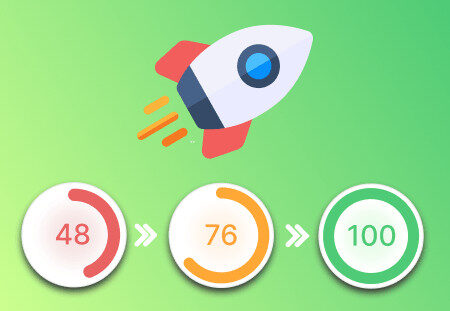
Tipp: Sei nicht besessen darauf, den perfekten Score zu erzielen. Konzentriere dich auf reale Ladezeiten und die Nutzererfahrung. Eine Website, die in 2 Sekunden mit einem 85er PageSpeed-Score lädt, ist besser als eine mit 95, die 4 Sekunden braucht.
Was bremst eine WordPress-Seite aus?
WordPress-Seiten werden typischerweise durch Limitierungen des Servers, ineffizienten Code oder ressourcenintensiven Content langsamer. Hier die primären Ursachen für schlechte Performance:
| Performance-Problem | Auswirkung | Häufigste Ursachen |
|---|---|---|
| Schlechtes Hosting | Hohes TTFB, Server-Abstürze | Überbelegte Shared-Server, veraltete Hardware |
| Plugin-Bloat | Mehr DB-Abfragen, Render-Blocking | Zu viele Plugins, schlecht codierte Plugins |
| Schwere Themes | Große Seitengrößen, viele HTTP-Requests | Bloated Code, unnötige Features |
| Unoptimierte Bilder | Schlechtes LCP, hoher Bandbreitenverbrauch | Große Dateigrößen, falsche Formate |
| Zu viele Skripte | Render-Blocking-Ressourcen | Externe Widgets, Analytics, Ads |
| Datenbank-Bloat | Langsame DB-Abfragen | Post-Revisionen, Spam, Transients |
| Altes PHP | Langsame Server-Verarbeitung | Alte PHP-Versionen, Legacy-Code |
| Fehlendes Caching | Dynamische Seitengenerierung | Keine Caching-Plugins oder Server-Caching |
| Fehlende Komprimierung | Große Dateitransfers | Kein GZIP oder Brotli |
| Externe HTTP-Requests | Netzwerklatenz | Third-Party-Fonts, Skripte, Widgets |
Identifiziere, welche dieser Probleme deine WordPress-Seite betreffen – das ist der erste Schritt auf dem Weg zu deutlichen Verbesserungen. Nutze die oben genannten Test-Tools, um deine größten Engpässe zu finden, bevor du mit der Problemlösung beginnst.
Wichtige Maßnahmen, um deine WordPress-Seite zu beschleunigen
Diese grundlegenden Optimierungen haben den größten Impact auf deine WordPress-Geschwindigkeit, bei geringstem technischen Aufwand.
1. Wähle zuverlässiges, schnelles Hosting
Dein Hosting-Provider ist das Fundament deiner WordPress-Geschwindigkeit. Keine Optimierung kann schlechtes Hosting ausgleichen – das ist wie ein Ferrari-Rennen mit kaputtem Motor.
So wirkt sich jeder Hosting-Typ auf deine Seitengeschwindigkeit aus:
- Shared Hosting platziert deine Seite auf Servern mit Hunderten anderer Websites und teilt CPU, RAM und Bandbreite. Das ist budgetfreundlich, aber die Performance leidet bei Traffic-Spikes der anderen Websites. Rechne mit einem langsameren TTFB und gelegentlicher Downtime.
- VPS Hosting bietet dir dedizierte Server-Ressourcen bei geteilter physischer Hardware. Das sorgt für eine bessere Performance-Konsistenz und mehr Kontrolle über deine Server-Umgebung.
- Managed WordPress Hosting bietet die beste Performance für WordPress-Seiten. Diese Provider optimieren ihre Server speziell für WordPress, oft inklusive integriertem Caching, automatischer Updates und WordPress-spezifischer Sicherheitsfeatures.
Empfohlener Hosting-Provider: ALL INKL
Wenn du einen zuverlässigen, performanten und fairen Webhoster suchst, kann ich dir ALL-INKL.COM uneingeschränkt empfehlen.
Gerade für WordPress-Projekte ist ALL-INKL die ideale Wahl. Die Server mit aktuellen PHP-Versionen und schnellen SSDs bieten eine hervorragende Basis für Top-Pagespeed-Werte (geringe TTFB). Du bekommst hier ein transparentes Preis-Leistungs-Verhältnis ohne versteckte Kosten, oft mit vielen Inklusiv-Domains und kostenlosen Let’s Encrypt SSL-Zertifikaten.
Besonders hervorzuheben ist der exzellente und schnelle 24-Stunden-Support – ein entscheidender Faktor, der von langjährigen Kunden immer wieder gelobt wird. Da die Server in Deutschland stehen, profitierst du zudem von hohen Datenschutzstandards (DSGVO-konform). Wenn du Wert auf Qualität, Performance und einen hilfsbereiten Service legst, bist du bei ALL-INKL.COM bestens aufgehoben.
2. Nutze ein leichtes, speed-optimiertes Theme
Dein WordPress-Theme beeinflusst die Seitengeschwindigkeit erheblich. Ein gut codiertes, leichtes Theme lädt in unter 1 Sekunde, während ein bloated Theme 5+ Sekunden braucht – bei gleichem Inhalt.
Nicht alle Themes sind gleich, wenn es um Performance geht. Das Verständnis der Schlüsselmerkmale speed-optimierter Themes hilft dir, die richtige Wahl für deine Performance-Ziele zu treffen.
- Minimales Design mit nur essenziellen Features
- Sauberer, optimierter Code nach WordPress-Standards
- Responsive Design, das perfekt auf allen Geräten funktioniert
- SEO-freundliche Struktur mit richtiger Überschriften-Hierarchie
- Regelmäßige Updates und aktiver Entwickler-Support
- Kompatibilität mit populären Caching-Plugins
Top Speed-optimierte Themes
Nach umfangreichen Tests und Performance-Analysen liefern diese Themes durchgängig außergewöhnliche Geschwindigkeit bei hoher Design-Flexibilität und Funktionalität.
- Astra: Bekannt für seinen leichten Build (weniger als 50 KB) und umfangreiche Anpassungsoptionen. Inklusive integriertem Schema-Markup und nahtloser Integration mit Page Buildern.
- GeneratePress: Gelobt für sauberen Code und schnelle Ladezeiten. Bietet ein modulares Design, bei dem du nur Features lädst, die du wirklich brauchst.
- Kadence: Leistungsstarkes, schlankes Theme mit modernem Code und modularen Funktionen, die nur bei Bedarf geladen werden. Es bietet einen intuitiven Header- und Footer-Builder sowie hochwertige Starter-Designs für schnelle Ergebnisse. Besonders gut optimiert für Gutenberg und Page Builder.
3. Installiere ein Caching-Plugin
Caching ist die effektivste Einzelmaßnahme, um WordPress zu beschleunigen. Statt Seiten dynamisch für jeden Besucher zu generieren, liefert Caching gespeicherte HTML-Kopien aus – das reduziert Server-Last und verbessert Ladezeiten dramatisch.
Die meisten WordPress-Hosts aktivieren kein umfassendes Caching standardmäßig, daher ist ein Caching-Plugin essenziell für eine optimale Performance.
Top Caching-Plugins
Hier die zuverlässigsten und effektivsten Caching-Plugins für WordPress:
- WP Rocket (Premium – $59/Jahr) besticht durch seine anfängerfreundliche Bedienung und bietet eine One-Click-Optimierung inklusive Minifizierung, Lazy Loading und Datenbank-Optimierung.
- LiteSpeed Cache (Kostenlos) sorgt für eine gute Performance, besonders auf LiteSpeed-basierten Servern, wo es tief in die Server-Architektur integriert ist.
- W3 Total Cache (Kostenlos) bietet die umfassendsten Caching-Optionen, unterstützt mehrere Caching-Methoden und gibt dir granulare Kontrolle über jeden Aspekt der Performance-Optimierung.
- WP Super Cache (Kostenlos) ist eine einfache, zuverlässige Lösung, gepflegt von Automattic.
Setup-Tipp: Nach der Installation deines Caching-Plugins teste deine Seite gründlich, um sicherzustellen, dass alles korrekt funktioniert. Manche Plugins können mit bestimmten Themes oder anderen Plugins kollidieren.
4. Optimiere Bilder für maximale Geschwindigkeit
Unoptimierte Bilder sind die Hauptursache für langsame WordPress-Seiten. Ein einziges unkomprimiertes Foto kann größer sein als der gesamte Code deiner Website – das zerstört dein LCP und die komplette Ladezeit.
Eine effektive Bildoptimierung setzt sich aus mehreren Maßnahmen zusammen. So reduzierst du systematisch die Dateigröße, ohne sichtbare Qualitätsverluste zu erleiden:
Next-Generation-Formate nutzen
- WebP: 25–50 % kleiner als JPEG bei besserer Qualität
- AVIF: Noch bessere Kompression als WebP (neueres Format)
- Fallback auf JPEG/PNG für ältere Browser
Bilder richtig skalieren
- Nie Bilder hochladen, die größer sind als sie angezeigt werden
- Responsive Bilder mit srcset-Attributen verwenden
- Unterschiedliche Größen für Mobile vs. Desktop berücksichtigen
Stark komprimieren
- JPEG: 80–85 % Qualität bei Fotos mit vielen Farben
- PNG: Für einfache Grafiken, Logos oder Bilder mit Transparenz
- Ziel: möglichst unter 100 KB pro Bild
Lazy Loading einsetzen
- Bilder erst laden, wenn sie in den Viewport kommen
- Kann die initiale Ladezeit auf bildlastigen Seiten um 50 %+ reduzieren
- Seit WordPress 5.5 nativ integriert
Top Bildoptimierungs-Plugins
Diese WordPress-Plugins automatisieren den gesamten Optimierungsprozess – Kompression, Formatkonvertierung und Lazy Loading ohne manuelles Eingreifen:
- Smush (Kostenlos/Premium) komprimiert automatisch beim Upload und bietet Bulk-Optimierung für bestehende Bilder. Inklusive WebP-Konvertierung und Lazy Loading.
- Imagify (Kostenlos) nutzt Algorithmen mit drei Kompressionsstufen (Normal, Aggressive, Ultra) – perfekt, um Dateigröße und Qualität exakt abzustimmen. Unterstützt WebP und Bulk-Optimierung.
- ShortPixel (Kostenlos) bietet eine herausragende Kompression bei minimalem Qualitätsverlust. Zusätzlich komprimiert es PDFs und Dokumente.
5. Begrenze und optimiere deine Plugins
Der Mythos „zu viele Plugins machen WordPress langsam“ bedarf einer Klarstellung: Es geht nicht um die Menge, sondern um die Qualität. Ein schlecht programmiertes Plugin kann deine Seite stärker ausbremsen als 20 gut gemachte zusammen.
Nicht alle Plugins sind gleich – manche laufen permanent im Hintergrund, andere nur bei Bedarf. Effektives Plugin-Management beginnt damit, zu verstehen, welche wirklich Performance kosten.
- Prüfe bestehende Plugins: Nutze Query Monitor, um langsame Plugins zu finden. Entferne alles, was du nicht wirklich brauchst. Ersetze mehrere Einzweck-Plugins durch ein umfassendes.
- Wähle Qualitäts-Plugins: Schaue auf Bewertungen und Update-Häufigkeit. Teste neue Plugins zuerst auf einer Staging-Seite. Überwache die Performance nach der Installation.
- Optimiere das Laden: Nutze Tools wie Asset CleanUp, um Plugins nur dort zu laden, wo sie gebraucht werden. Deaktiviere sie auf Seiten, die sie nicht benötigen. Ersetze schwere Plugins durch leichtere Alternativen.
Häufige Performance-Killer bei Plugins:
- Kontaktformulare, die seitenweit laden (sollten nur auf Kontaktseiten aktiv sein)
- Social-Media-Plugins mit zu vielen externen Requests
- Backup-Plugins, die zur Hauptverkehrszeit laufen
- Sicherheits-Plugins mit aggressivem Scanning
- Page Builder, die unnötiges CSS/JS auf jeder Seite laden
6. Nutze ein Content Delivery Network (CDN)
Ein CDN verbessert die globale WordPress-Geschwindigkeit dramatisch, indem es statische Dateien (Bilder, CSS, JavaScript) von Servern ausliefert, die deinen Besuchern am nächsten sind. Das reduziert Netzwerklatenz und kann Ladezeiten für internationale Besucher um 50 %+ senken.
Wenn jemand deine WordPress-Seite besucht, erkennt das CDN automatisch den geografischen Standort und liefert statische Inhalte vom nächstgelegenen Edge-Server – nicht vom Haupt-Hosting-Server. So verkürzt sich die physische Datenreise erheblich.
Gleichzeitig muss dein Hosting-Server nur noch dynamische Inhalte erzeugen – die Gesamtbelastung sinkt, die Performance für alle Besucher steigt.
Top CDN-Anbieter
Hier die zuverlässigsten und performance-stärksten CDN-Dienste für WordPress-Seiten:
- Cloudflare (kostenloser Tarif verfügbar): Betreibt ein riesiges globales Netzwerk mit über 270 Rechenzentren, inklusive DDoS-Schutz. Einfache WordPress-Integration per Plugin – die erste Wahl für die meisten.
- Amazon CloudFront: Teil des AWS-Ökosystems mit Pay-as-you-go-Preisen. Perfekt bei bestehender AWS-Nutzung oder geplanter Skalierung.
- KeyCDN: Spezialisiert auf Performance mit fairen Preisen und Echtzeit-Analysen. Ideal für Speed-Fanatiker, die detaillierte Statistiken wollen.
Die richtige CDN-Wahl hängt von deinem Budget, technischen Anforderungen und der geografischen Verteilung deiner Zielgruppe ab.
7. Halte alles aktuell
Regelmäßige Updates dienen nicht nur der Sicherheit – sie bringen oft deutliche Performance-Verbesserungen. WordPress-Core, Themes und Plugins veröffentlichen häufig Optimierungen, die deine Seitengeschwindigkeit spürbar steigern.
Nicht jedes Update ist gleich wichtig für die Performance. Folge diesem priorisierten Ansatz:
- WordPress-Core (enthält meist Performance- und Sicherheitsfixes)
- Aktives Theme (Updates optimieren oft den Code und beheben Konflikte)
- Aktive Plugins (aktualisierte Plugins laufen effizienter)
- PHP-Version (neuere Versionen sind dramatisch schneller)
Updates können manchmal Konflikte verursachen. Mit diesem systematischen Vorgehen minimierst du Risiken und holst dir die vollen Performance-Vorteile:
- Backup deiner Seite vor jedem Update erstellen
- Updates möglichst zuerst auf einer Staging-Umgebung testen
- Immer nur ein Element nach dem anderen updaten
- Nach jedem großen Update die Seite gründlich testen
Fortgeschrittene Tipps zur Geschwindigkeitsoptimierung
Diese fortgeschrittenen Techniken bringen dir noch einmal deutliche Geschwindigkeitsgewinne, wenn die Grundlagen bereits sitzen.
1. Auf die neueste PHP-Version upgraden
PHP ist das Herz von WordPress – neuere Versionen bringen dramatische Performance-Sprünge:
- PHP 8.4 ist 50 % schneller als PHP 7.4 (besserer Speicherverbrauch + effizienterer Code)
- PHP 8.0 bringt bereits 25 % mehr Speed gegenüber PHP 7.4
- PHP 7.4 ist 30 % schneller als PHP 7.0
Wenn deine Seite noch auf PHP 7.3 oder älter läuft, verschenkst du massives Potenzial. Auch „deprecated function“-Warnungen im Error-Log sind ein klares Zeichen.
Sicheres PHP-Upgrade in 5 Schritten:
1. Kompatibilität mit „PHP Compatibility Checker“ prüfen
2. Komplettes Backup erstellen
3. Auf Staging-Umgebung testen
4. Im Hosting-Control-Panel umstellen
5. Danach die Seite genau beobachten
2. Fortgeschrittene Hosting-Features nutzen
- Nginx vs. Apache: Nginx verarbeitet gleichzeitige Anfragen effizienter und verbraucht weniger RAM – ideal für stark frequentierte Seiten
- HTTP/2 & HTTP/3: Parallele Anfragen, Header-Kompression und Server-Push → typisch 20–40 % schnellere Ladezeiten
- Premium DNS (z. B. Cloudflare DNS oder Amazon Route 53): Reduziert TTFB um 100–200 ms → DNS-Auflösung weltweit unter 20 ms + DDoS-Schutz
3. Die WordPress-Datenbank optimieren
Im Laufe der Zeit sammelt sich unnötiger Ballast an:
- Post-Revisionen (jeder Speichern-Vorgang erzeugt eine)
- Spam-Kommentare
- Abgelaufene Transients
- Auto-Drafts & Plugin-Reste
Manuelle Optimierung: Revisionen in wp-config.php begrenzen:
define( 'WP_POST_REVISIONS', 3 );Empfohlene Plugins:
- WP-Optimize – entfernt Spam, Revisionen und Transients per Klick, reduziert DB-Größe um 30–60 %
- Advanced Database Cleaner – findet und löscht Daten gelöschter Plugins/Themes
4. CSS- und JavaScript-Dateien minimieren & kombinieren
Minifizierung entfernt Leerzeichen, Kommentare und Zeilenumbrüche → 20–40 % kleinere Dateien. Kombinieren reduziert die Anzahl der HTTP-Requests. Ergebnis: bessere FCP- und LCP-Werte.
Wichtig: Nach Aktivierung immer gründlich testen – manche Plugins brechen, wenn die JS-Reihenfolge ändert!
5. Render-blocking Resources eliminieren
- CSS above the fold → Critical CSS inline einbauen
- JavaScript im Head → defer oder async setzen
- Externe Fonts & Skripte aufschieben
// Beispiel Critical CSS + defer
<style>/* Above-the-fold CSS hier */</style> <link rel="preload" href="style.css" as="style" onload="this.onload=null;this.rel='stylesheet'">
<script src="script.js" defer></script>
<script src="analytics.js" async></script>
6. Externe HTTP-Requests reduzieren
- Google Fonts lokal hosten (Plugin: OMGF)
- Analytics-Skripte minimieren (Plausible, Fathom oder gtag.js lokal hosten)
- Schwere Social-Widgets durch leichte Buttons oder Lazy-Load-Embeds ersetzen
7. Cache-Control- und Expires-Headers setzen
# .htaccess (Apache)
<IfModule mod_expires.c>
ExpiresActive On
ExpiresByType text/css "access plus 1 year"
ExpiresByType application/javascript "access plus 1 year"
ExpiresByType image/jpeg "access plus 1 year"
# ... weitere Typen
</IfModule>
WP Rocket, LiteSpeed Cache & W3 Total Cache erledigen das automatisch.
8. Prefetching, Preconnect & Lazy Loading einsetzen
<link rel="dns-prefetch" href="//fonts.googleapis.com">
<link rel="preconnect" href="https://fonts.gstatic.com" crossorigin>
<link rel="preload" href="hero.jpg" as="image">
WP Rocket und Perfmatters automatisieren das komplett.
Fazit
Eine schnelle WordPress-Website entsteht nicht durch Zufall, sondern durch kluge technische Optimierungen. Wie du in diesem Guide gesehen hast, brauchst du dafür kein Entwickler zu sein – selbst ohne Programmierkenntnisse kannst du hervorragende Core-Web-Vitals-Werte erreichen.
Konzentriere dich auf die großen Hebel: leistungsstarkes Hosting (z. B. ALL-INKL), ein gutes Caching-Plugin und eine saubere Bildoptimierung. Diese Maßnahmen liefern oft bereits 80 % der Performance. Die fortgeschrittenen Schritte holen dann die letzten Millisekunden heraus, die dich deutlich von der Konkurrenz abheben.
Mein Tipp zum Abschluss: Lass dich nicht von perfekten PageSpeed-Scores stressen. Ein 100/100 sieht zwar gut aus, aber Ladezeiten unter 2 Sekunden bringen dir echte Ergebnisse. Teste deine Website jetzt, setze eine erste Optimierung um (z. B. Bildkomprimierung oder Caching) und beobachte, wie nicht nur die Performance, sondern auch die Besucherzahlen spürbar zulegen.
Du möchtest, dass dich jemand dabei unterstützt, die Ladezeit deiner Website oder deines Online-Shops zu verbessern? Gerne helfe ich dir bei der Optimierung der PageSpeed.